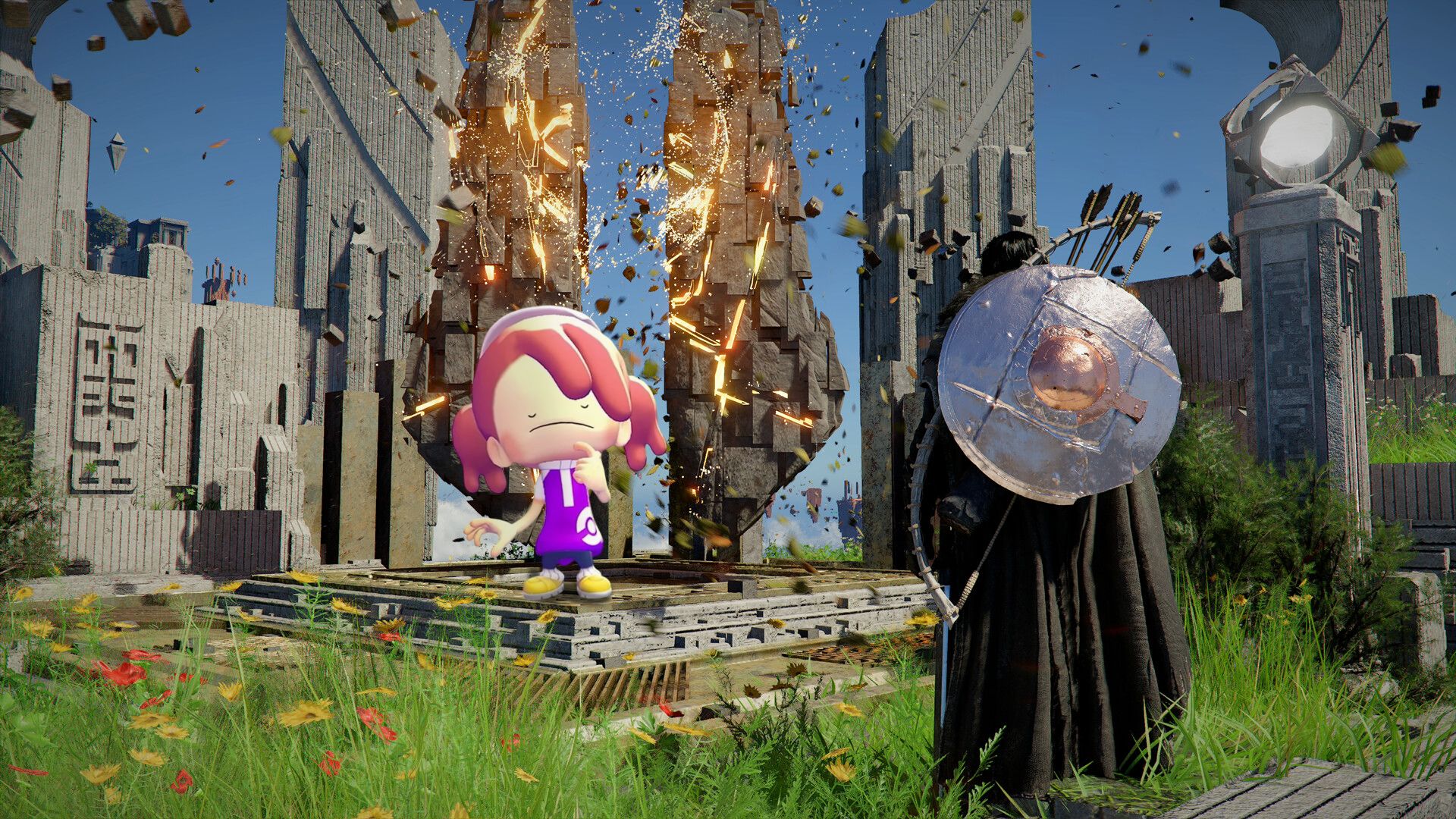
Crimson Desert est un régal visuel sur PC, mais ce festin peut vite devenir lourd pour la machine si vous activez tout en mode "Cinematic". L'illumination globale et les villes denses peuvent provoquer des saccades et des chutes de FPS, même sur des configurations correctes. Quelques options pèsent beaucoup plus que d'autres sur les performances. En ajustant les bonnes, vous pouvez viser 60 FPS stables, voire plus.
Réglages recommandés pour PC bas de gamme
Si vous atteignez à peine les spécifications minimales, l'objectif est d'obtenir une expérience fluide au-dessus de 40 FPS et d'éviter les gros micro-saccades. Conservez des textures raisonnables et n'éteignez pas complètement l'éclairage.
Vidéo
- Résolution : 720p ou 900p
- Mode d'upscaling : DLSS (si disponible)
- Qualité d'upscaling : Performance
- DLSS Frame Generation : Off
- NVIDIA Reflex : Off
- V-Sync : Off
Graphismes
- Model Quality : Low
- Texture Quality : Medium
- Shadow Quality : Low
- Raytracing : Off
- Lighting Quality : Medium
- Reflection Quality : Low
- Advanced Weather Effect : Off
- Water Quality : Low
- Foliage Density : Low
- Volumetric Fog Quality : Low
- Effect Quality : Medium
- Simulation Quality : Low
- Post-Processing Effect Quality : Low
Réglages recommandés pour PC milieu de gamme
Avec une carte comme une RTX 2060 ou une RX 6700 XT et un processeur actuel, vous pouvez viser du 60 FPS en 1080p, voire 1440p en ajustant quelques options.
Vidéo
- Résolution : 1080p natif ou 1440p
- Mode d'upscaling : DLSS ou FSR (qualité 1440p)
- Qualité d'upscaling : Balanced
- DLSS Frame Generation : Off
- NVIDIA Reflex : Off
- V-Sync : Off
Graphismes
- Model Quality : High
- Texture Quality : High
- Shadow Quality : Medium
- Raytracing : Off
- Lighting Quality : High
- Reflection Quality : Medium
- Advanced Weather Effect : On
- Water Quality : Medium
- Foliage Density : Medium
- Volumetric Fog Quality : Medium ou High
- Effect Quality : High
- Simulation Quality : High
- Post-Processing Effect Quality : High
Réglages recommandés pour PC haut de gamme et 4K
Si vous avez une carte haut de gamme (par exemple une RTX 4070, 4080, série 50 ou RX 7900), vous pouvez monter les presets au maximum, pousser la résolution et garder de bons FPS.
Vidéo
- Résolution : 1440p ou 4K
- Mode d'upscaling : DLSS ou FSR
- Qualité d'upscaling : Quality pour une image propre en 4K
- DLSS Frame Generation : Off
- NVIDIA Reflex : On
- V-Sync : Off
Graphismes
- Model Quality : Ultra ou Cinematic
- Texture Quality : Ultra ou Cinematic
- Shadow Quality : High ou Ultra
- Raytracing : On
- Lighting Quality : Max
- Reflection Quality : Ultra
- Advanced Weather Effect : On
- Water Quality : High
- Foliage Density : High
- Volumetric Fog Quality : Ultra
- Effect Quality : Ultra
- Simulation Quality : Ultra
- Post-Processing Effect Quality : Ultra
Quelles options affectent le plus les FPS
Toutes les options ne se valent pas. Si vous voulez gagner des images par seconde, commencez par ces priorités :
- Lighting Quality : C'est le plus coûteux, car il gère l'illumination globale et beaucoup de charges liées au ray tracing. Baisser cette option aide énormément.
- Model Quality : Influence la géométrie des personnages, décors et végétation. Passer de Cinematic à Medium apporte un gros gain visuel vs performance intéressant.
- Volumetric Fog Quality : Réduire d'Ultra à Medium donne souvent un petit boost notable.
- Raytracing : Magnifique pour la lumière et les reflets, mais il peut diviser par deux le nombre d'images par seconde à haute résolution si activé sans précaution.
Une fois ces réglages sous contrôle, affinez les ombres, la densité de la végétation et les effets selon vos préférences et votre matériel.
Conseils rapides
- Testez vos paramètres dans des zones de ville dense, c'est là que les saccades apparaissent le plus.
- Si vous avez DLSS ou FSR, utilisez-les pour monter la résolution tout en gardant de bonnes performances.
- Privilégiez la stabilité des FPS plutôt que d'atteindre un pic maximum.
- Vérifiez les exigences minimales et recommandées du jeu avant d'ajuster quoi que ce soit.
Avec ces réglages, vous devriez trouver un bon équilibre entre qualité visuelle et fluidité. Ajustez petit à petit, observez les gains, et vous trouverez la configuration qui vous convient.